Domain mobil-breitband.de kaufen?
Wir ziehen mit dem Projekt
mobil-breitband.de um.
Sind Sie am Kauf der Domain
mobil-breitband.de interessiert?
domain@kv-gmbh.de · 0541-91531010
Domain mobil-breitband.de kaufen?
Wie kann ich einen Telefonanschluss am Asus RT-N18U Router einrichten?
Um einen Telefonanschluss am Asus RT-N18U Router einzurichten, benötigst du ein VoIP-Gerät wie beispielsweise ein IP-Telefon oder einen VoIP-Adapter. Verbinde das Gerät mit dem Router über ein Ethernet-Kabel und konfiguriere die VoIP-Einstellungen im Router-Menü. Stelle sicher, dass du die erforderlichen Zugangsdaten deines VoIP-Anbieters hast, um eine erfolgreiche Verbindung herzustellen. **
Wie kann ich den Asus RT-AC52U AC750 Router ohne Modem verwenden?
Der Asus RT-AC52U AC750 Router kann ohne Modem verwendet werden, indem du ihn einfach mit einem Ethernet-Kabel an einen vorhandenen Internetanschluss anschließt. Du musst sicherstellen, dass du über einen aktiven Internetdienstanbieter verfügst und dass der Router ordnungsgemäß konfiguriert ist, um eine Verbindung herzustellen. Du kannst dann das WLAN des Routers nutzen, um Geräte drahtlos mit dem Internet zu verbinden. **

Ähnliche Suchbegriffe für RT-BE86U-Router
Top-Angebote
Produkte zum Begriff RT-BE86U-Router:
-
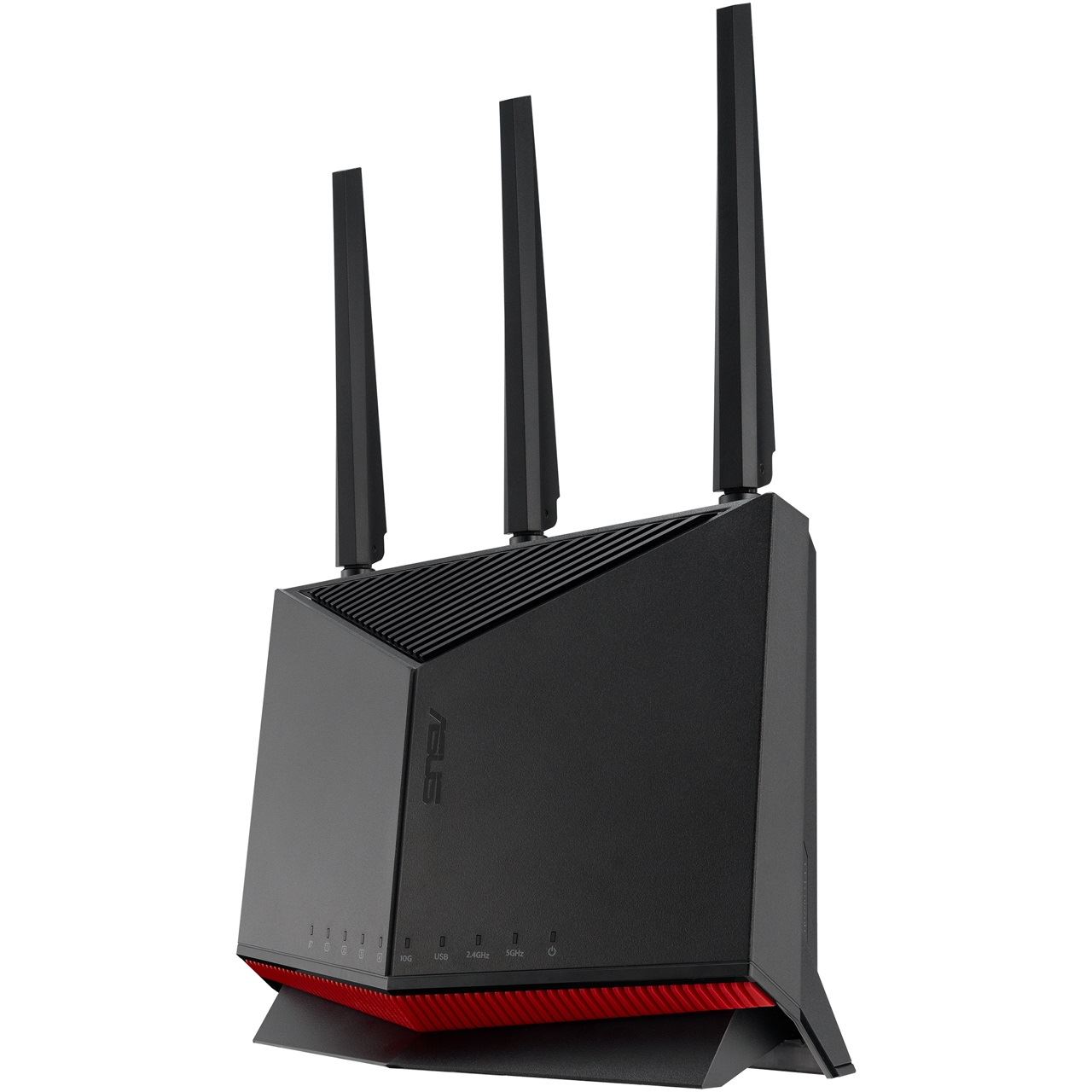
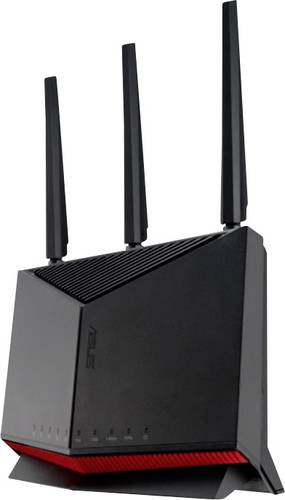
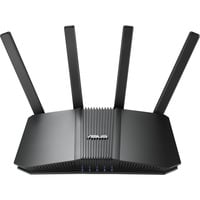
ASUS RT-BE86U WLAN-Router 10 Gigabit Ethernet Dual-Band (2,4 GHz/5 GHz) SchwarzAuf einen Blick Ethernet-WANja WLAN-BandDual-Band (2,4 GHz/5 GHz) Top WLAN-StandardWi-Fi 7 (802.11be) WLAN Datentransferrate (max.)5764 Mbit/s Ethernet/LANja Schnittstellentyp Ethernet-LAN10 Gigabit Ethernet Anzahl Ethernet-LAN-Anschlüsse (RJ-45)4 USB Anschlussja LieferumfangMitgelieferte Kabel: LAN (RJ-45)AC-NetzadapterGarantiekarteSchnellstartübersicht Alle technischen Daten anzeigen (70 Angaben) WAN-VerbindungEthernet-WANJaWAN-VerbindungstypRJ-45 Wireless LAN FunktionenWLAN-BandDual-Band (2,4 GHz/5 GHz)Top WLAN-StandardWi-Fi 7 (802.11be)WLAN Datentransferrate (max.)5764 Mbit/sWLAN-Standards802.11a, 802.11b, 802.11g, Wi-Fi 4 (802.11n), Wi-Fi 5 (802.11ac), Wi-Fi 6 (802.11ax), Wi-Fi 6E (802.11ax), Wi-Fi 7 (802.11be)WLAN-Datenübertragungsrate (erstes Band)1032 Mbit/sWLAN-Datenübertragungsrate (zweites Band)5764 Mbit/s NetzwerkEthernet/LANJaSchnittstellentyp Ethernet-LAN10 Gigabit EthernetEthernet LAN Datentransferraten10,100,1000,2500,10000 Mbit/sNetzstandardIEEE 802.11a, IEEE 802.11...276,44 €*Versand: 0,00 €Sichere Weiterleitung zum Anbieter
-
ASUS Router RT-AC1900U, Router, SchwarzDer Asus RT-AC1900U Router wird von einem Broadcom BCM4708C0 1GHz Chipsatz, 256 MB RAM und 128 MB Flash angetrieben. Der AC1900-Router ist kompatibel mit IEEE 802.11a/b/g/n/ac-Standards, und die maximale Geschwindigkeit, die Sie mit dem RT-AC1900U erhalten können, beträgt 600 + 1300 Mbps. Der Router verfügt über 1 x 10/100/1000 Mbps WAN- und 4 x 10/100/1000 Mbps LAN-Ports. Der RT-AC1900U unterstützt Dual-Band-Wi-Fi und bietet sowohl 2,4-GHz- als auch 5-GHz-Bänder. Die USB-Anschlüsse des RT-AC1900U-Routers erweitern die Vielseitigkeit Ihres Netzwerks, indem sie die gemeinsame Nutzung von Dateien, das Streaming von Medien, die gemeinsame Nutzung von Druckern und andere USB-fähige Funktionen ermöglichen. Asus legt grossen Wert auf die Netzwerksicherheit.32,82 €*Versand: 0,00 €Sichere Weiterleitung zum Anbieter

-
Wie schließe ich einen Asus RT-N18U VPN-Router richtig hinter einen Speedport W724V für OpenVPN an?
Um den Asus RT-N18U VPN-Router hinter den Speedport W724V für OpenVPN anzuschließen, müssen Sie die folgenden Schritte befolgen: 1. Verbinden Sie den WAN-Port des Asus RT-N18U Routers mit einem der LAN-Ports des Speedport W724V Routers. 2. Konfigurieren Sie den Asus Router so, dass er als VPN-Server fungiert und OpenVPN verwendet. 3. Stellen Sie sicher, dass der Asus Router eine statische IP-Adresse im Netzwerk des Speedport Routers hat und leiten Sie den OpenVPN-Verkehr vom Speedport Router an die IP-Adresse des Asus Routers weiter. Dadurch wird der Asus RT-N18U Router als VPN-Gateway fungieren und den gesamten Internetverkehr über OpenVPN tunneln. **
-
Warum verliert der Router dauernd die Verbindung zum Internet?
Es gibt mehrere mögliche Gründe, warum der Router dauernd die Verbindung zum Internet verliert. Es könnte an einer instabilen Internetverbindung des Internetanbieters liegen, an einer fehlerhaften Konfiguration des Routers oder an einer Störung durch andere elektronische Geräte in der Nähe des Routers. Es ist ratsam, den Internetanbieter zu kontaktieren oder den Router neu zu konfigurieren, um das Problem zu beheben. **
-
Wie verteilt der WLAN-Router die Bandbreite?
Der WLAN-Router verteilt die Bandbreite an die verschiedenen Geräte, die mit ihm verbunden sind, basierend auf deren Anforderungen und Prioritäten. Er kann die Bandbreite dynamisch auf die Geräte aufteilen, um sicherzustellen, dass alle Geräte eine angemessene Verbindungsgeschwindigkeit haben. Dies geschieht normalerweise über eine Technologie namens Quality of Service (QoS), die bestimmten Geräten oder Anwendungen Vorrang einräumen kann. **
-
Ist die WLAN-Geschwindigkeit nur vom Router abhängig oder auch vom Tarif?
Die WLAN-Geschwindigkeit hängt sowohl vom Router als auch vom Tarif ab. Der Router bestimmt die maximale Geschwindigkeit, die über WLAN erreicht werden kann, während der Tarif die Geschwindigkeit begrenzen kann, die tatsächlich vom Internetanbieter bereitgestellt wird. Es ist wichtig, sowohl einen leistungsstarken Router als auch einen Tarif mit hoher Geschwindigkeit zu haben, um eine optimale WLAN-Geschwindigkeit zu gewährleisten. **
Wie Verbindung zum Router herstellen?
Um eine Verbindung zum Router herzustellen, musst du zunächst sicherstellen, dass der Router eingeschaltet ist und ordnungsgemäß funktioniert. Stelle sicher, dass dein Gerät (z.B. Laptop, Smartphone) über WLAN oder ein Ethernet-Kabel mit dem Router verbunden ist. Öffne dann die Netzwerkeinstellungen auf deinem Gerät und suche nach verfügbaren WLAN-Netzwerken. Wähle das Netzwerk deines Routers aus und gib gegebenenfalls das Passwort ein, um dich zu verbinden. Nach erfolgreicher Verbindung kannst du im Browser die IP-Adresse des Routers eingeben, um auf das Router-Interface zuzugreifen und Einstellungen vorzunehmen. **
Wie kann ich trotz aktivierter VPN-Verbindung normal über meinen Router surfen?
Wenn du eine VPN-Verbindung aktiviert hast, wird dein gesamter Internetverkehr über den VPN-Tunnel geleitet. Um dennoch normal über deinen Router zu surfen, kannst du entweder die VPN-Verbindung trennen oder eine sogenannte Split-Tunneling-Funktion verwenden, falls dein VPN-Anbieter dies unterstützt. Mit Split-Tunneling kannst du auswählen, welche Daten über den VPN-Tunnel und welche direkt über deinen Router gesendet werden sollen. **
Top-Angebote
Produkte zum Begriff RT-BE86U-Router:
-
Wie kann ich einen Telefonanschluss am Asus RT-N18U Router einrichten?
Um einen Telefonanschluss am Asus RT-N18U Router einzurichten, benötigst du ein VoIP-Gerät wie beispielsweise ein IP-Telefon oder einen VoIP-Adapter. Verbinde das Gerät mit dem Router über ein Ethernet-Kabel und konfiguriere die VoIP-Einstellungen im Router-Menü. Stelle sicher, dass du die erforderlichen Zugangsdaten deines VoIP-Anbieters hast, um eine erfolgreiche Verbindung herzustellen. **
-
Wie kann ich den Asus RT-AC52U AC750 Router ohne Modem verwenden?
Der Asus RT-AC52U AC750 Router kann ohne Modem verwendet werden, indem du ihn einfach mit einem Ethernet-Kabel an einen vorhandenen Internetanschluss anschließt. Du musst sicherstellen, dass du über einen aktiven Internetdienstanbieter verfügst und dass der Router ordnungsgemäß konfiguriert ist, um eine Verbindung herzustellen. Du kannst dann das WLAN des Routers nutzen, um Geräte drahtlos mit dem Internet zu verbinden. **
-
Wie schließe ich einen Asus RT-N18U VPN-Router richtig hinter einen Speedport W724V für OpenVPN an?
Um den Asus RT-N18U VPN-Router hinter den Speedport W724V für OpenVPN anzuschließen, müssen Sie die folgenden Schritte befolgen: 1. Verbinden Sie den WAN-Port des Asus RT-N18U Routers mit einem der LAN-Ports des Speedport W724V Routers. 2. Konfigurieren Sie den Asus Router so, dass er als VPN-Server fungiert und OpenVPN verwendet. 3. Stellen Sie sicher, dass der Asus Router eine statische IP-Adresse im Netzwerk des Speedport Routers hat und leiten Sie den OpenVPN-Verkehr vom Speedport Router an die IP-Adresse des Asus Routers weiter. Dadurch wird der Asus RT-N18U Router als VPN-Gateway fungieren und den gesamten Internetverkehr über OpenVPN tunneln. **
-
Warum verliert der Router dauernd die Verbindung zum Internet?
Es gibt mehrere mögliche Gründe, warum der Router dauernd die Verbindung zum Internet verliert. Es könnte an einer instabilen Internetverbindung des Internetanbieters liegen, an einer fehlerhaften Konfiguration des Routers oder an einer Störung durch andere elektronische Geräte in der Nähe des Routers. Es ist ratsam, den Internetanbieter zu kontaktieren oder den Router neu zu konfigurieren, um das Problem zu beheben. **
Ähnliche Suchbegriffe für RT-BE86U-Router
-
ASUS RT-BE86U WLAN-Router 10 Gigabit Ethernet Dual-Band (2,4 GHz/5 GHz) SchwarzAuf einen Blick Ethernet-WANja WLAN-BandDual-Band (2,4 GHz/5 GHz) Top WLAN-StandardWi-Fi 7 (802.11be) WLAN Datentransferrate (max.)5764 Mbit/s Ethernet/LANja Schnittstellentyp Ethernet-LAN10 Gigabit Ethernet Anzahl Ethernet-LAN-Anschlüsse (RJ-45)4 USB Anschlussja LieferumfangMitgelieferte Kabel: LAN (RJ-45)AC-NetzadapterGarantiekarteSchnellstartübersicht Alle technischen Daten anzeigen (70 Angaben) WAN-VerbindungEthernet-WANJaWAN-VerbindungstypRJ-45 Wireless LAN FunktionenWLAN-BandDual-Band (2,4 GHz/5 GHz)Top WLAN-StandardWi-Fi 7 (802.11be)WLAN Datentransferrate (max.)5764 Mbit/sWLAN-Standards802.11a, 802.11b, 802.11g, Wi-Fi 4 (802.11n), Wi-Fi 5 (802.11ac), Wi-Fi 6 (802.11ax), Wi-Fi 6E (802.11ax), Wi-Fi 7 (802.11be)WLAN-Datenübertragungsrate (erstes Band)1032 Mbit/sWLAN-Datenübertragungsrate (zweites Band)5764 Mbit/s NetzwerkEthernet/LANJaSchnittstellentyp Ethernet-LAN10 Gigabit EthernetEthernet LAN Datentransferraten10,100,1000,2500,10000 Mbit/sNetzstandardIEEE 802.11a, IEEE 802.11...276,44 €*Versand: 0,00 €Sichere Weiterleitung zum Anbieter
-
ASUS Router RT-AC1900U, Router, SchwarzDer Asus RT-AC1900U Router wird von einem Broadcom BCM4708C0 1GHz Chipsatz, 256 MB RAM und 128 MB Flash angetrieben. Der AC1900-Router ist kompatibel mit IEEE 802.11a/b/g/n/ac-Standards, und die maximale Geschwindigkeit, die Sie mit dem RT-AC1900U erhalten können, beträgt 600 + 1300 Mbps. Der Router verfügt über 1 x 10/100/1000 Mbps WAN- und 4 x 10/100/1000 Mbps LAN-Ports. Der RT-AC1900U unterstützt Dual-Band-Wi-Fi und bietet sowohl 2,4-GHz- als auch 5-GHz-Bänder. Die USB-Anschlüsse des RT-AC1900U-Routers erweitern die Vielseitigkeit Ihres Netzwerks, indem sie die gemeinsame Nutzung von Dateien, das Streaming von Medien, die gemeinsame Nutzung von Druckern und andere USB-fähige Funktionen ermöglichen. Asus legt grossen Wert auf die Netzwerksicherheit.32,82 €*Versand: 0,00 €Sichere Weiterleitung zum Anbieter
-
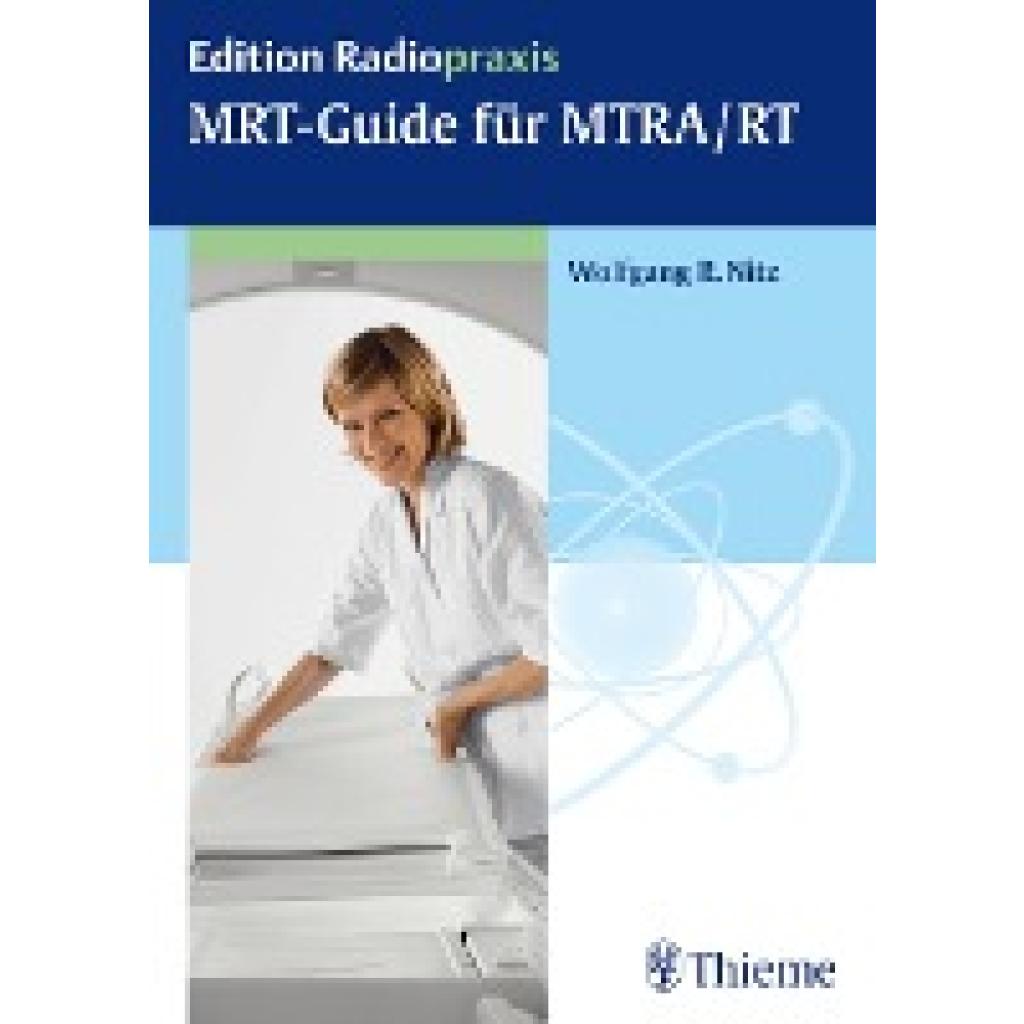
Nitz, Wolfgang R.: MRT-Guide für MTRA/RTMRT-Guide für MTRA/RT , MR-Physik und Technik sind für Sie böhmische Dörfer? Dann bietet Ihnen dieses Buch einen komprimierten und leicht verständlichen Einstieg. Und wer bisher schon vom Thema fasziniert war, wird von der extrem anschaulichen Präsentation auch neuer und komplexer MRT-Techniken begeistert sein: - Programme, Protokolle und Sequenzen - Die MR-Sequenzfamilie - MRA - Diffusionswichtung - k-Raum Trajektorien - Perfusionswichtung - Suszeptibilitätswichtung - Diffusionstensor-Bildgebung - fMRI - Komplexe Kontrastmechanismen - Hochfeldbildgebung - Artefakte Auch für "Formel-traumatisierte" sehr geeignet! , Reiningungssets > Autopflege & Aufbereitung , Erscheinungsjahr: 20120523, Produktform: Kartoniert, Titel der Reihe: Edition Radiopraxis##, Autoren: Nitz, Wolfgang R., Seitenzahl/Blattzahl: 180, Abbildungen: 438 Abbildungen, Keyword: QUENZEN; PERFUSIONSWICHTUNG; MRT-PROTOKOLLE; K-RAUM; MRT-TECHNIK; MR-PHYSIK; MRA; KONTRASTMITTEL; ARTEFAKTE; DIFFUSIONSWICHTUNG; FMRI; HOCHFELDBILDGEBUNG; SPIN-ECHO; MRT; TESLA, Fachschema: Kernspintomografie - Kernspinresonanz - Kernspinspektroskopie~Magnetresonanz~MR~MRI~MRT~NMR~Innere Medizin~Medizin / Innere Medizin~Röntgen - Röntgenstrahlen - Röntgenologie~X-Strahlen, Fachkategorie: Klinische und Innere Medizin~Medical assistants / Physiciansâ assistants~Röntgen, Bildungszweck: Lehrbuch, Skript, Warengruppe: HC/Medizin/Andere Fachgebiete, Fachkategorie: Medizinische Bildverarbeitung: Kernspinresonanz, MRT, MRI, Thema: Verstehen, Thema: Verstehen, Text Sprache: ger, UNSPSC: 49019900, Warenverzeichnis für die Außenhandelsstatistik: 49019900, Verlag: Georg Thieme Verlag, Verlag: Georg Thieme Verlag, Verlag: Thieme, Länge: 241, Breite: 172, Höhe: 20, Gewicht: 403, Produktform: Kartoniert, Genre: Mathematik/Naturwissenschaften/Technik/Medizin, Genre: Mathematik/Naturwissenschaften/Technik/Medizin, Herkunftsland: DEUTSCHLAND (DE), Katalog: deutschsprachige Titel, Katalog: Gesamtkatalog, Katalog: Lagerartikel, Book on Demand, ausgew. Medienartikel, Relevanz: 0004, Tendenz: -1, Unterkatalog: AK, Unterkatalog: Bücher, Unterkatalog: Hardcover, Unterkatalog: Lagerartikel,65,00 €*Versand: 0,00 €Sichere Weiterleitung zum Anbieter
-
Wie verteilt der WLAN-Router die Bandbreite?
Der WLAN-Router verteilt die Bandbreite an die verschiedenen Geräte, die mit ihm verbunden sind, basierend auf deren Anforderungen und Prioritäten. Er kann die Bandbreite dynamisch auf die Geräte aufteilen, um sicherzustellen, dass alle Geräte eine angemessene Verbindungsgeschwindigkeit haben. Dies geschieht normalerweise über eine Technologie namens Quality of Service (QoS), die bestimmten Geräten oder Anwendungen Vorrang einräumen kann. **
-
Ist die WLAN-Geschwindigkeit nur vom Router abhängig oder auch vom Tarif?
Die WLAN-Geschwindigkeit hängt sowohl vom Router als auch vom Tarif ab. Der Router bestimmt die maximale Geschwindigkeit, die über WLAN erreicht werden kann, während der Tarif die Geschwindigkeit begrenzen kann, die tatsächlich vom Internetanbieter bereitgestellt wird. Es ist wichtig, sowohl einen leistungsstarken Router als auch einen Tarif mit hoher Geschwindigkeit zu haben, um eine optimale WLAN-Geschwindigkeit zu gewährleisten. **
-
Wie Verbindung zum Router herstellen?
Um eine Verbindung zum Router herzustellen, musst du zunächst sicherstellen, dass der Router eingeschaltet ist und ordnungsgemäß funktioniert. Stelle sicher, dass dein Gerät (z.B. Laptop, Smartphone) über WLAN oder ein Ethernet-Kabel mit dem Router verbunden ist. Öffne dann die Netzwerkeinstellungen auf deinem Gerät und suche nach verfügbaren WLAN-Netzwerken. Wähle das Netzwerk deines Routers aus und gib gegebenenfalls das Passwort ein, um dich zu verbinden. Nach erfolgreicher Verbindung kannst du im Browser die IP-Adresse des Routers eingeben, um auf das Router-Interface zuzugreifen und Einstellungen vorzunehmen. **
-
Wie kann ich trotz aktivierter VPN-Verbindung normal über meinen Router surfen?
Wenn du eine VPN-Verbindung aktiviert hast, wird dein gesamter Internetverkehr über den VPN-Tunnel geleitet. Um dennoch normal über deinen Router zu surfen, kannst du entweder die VPN-Verbindung trennen oder eine sogenannte Split-Tunneling-Funktion verwenden, falls dein VPN-Anbieter dies unterstützt. Mit Split-Tunneling kannst du auswählen, welche Daten über den VPN-Tunnel und welche direkt über deinen Router gesendet werden sollen. **
* Alle Preise verstehen sich inklusive der gesetzlichen Mehrwertsteuer und ggf. zuzüglich Versandkosten. Die Angebotsinformationen basieren auf den Angaben des jeweiligen Shops und werden über automatisierte Prozesse aktualisiert. Eine Aktualisierung in Echtzeit findet nicht statt, so dass es im Einzelfall zu Abweichungen kommen kann. ** Hinweis: Teile dieses Inhalts wurden von KI erstellt.